Zeiten aus der Zeiterfassung laden – Clockify, Harvest, Jira mit Tempo, Kimai, Toggl Track oder eine Excel-Liste –, Tag für Tag gegenlesen und die Wochenblätter oder das ganze Heft nach dem IHK-Vordruck als Word-Datei oder PDF herunterladen. Ohne Zeiterfassung schreibst du die Tage einfach selbst.
Vorsicht
Dieses Werkzeug wurde in erster Linie dafür entwickelt, lokal auf einem Server im Betrieb oder auf deinem eigenen PC betrieben zu werden. Ich rate allen davon ab, das Tool mit echten Daten öffentlich im Internet bereitzustellen, vor allem den Betrieb mit Konten und Server! Die Demo auf GitHub Pages ist davon ausgenommen. Sie ist zum Ausprobieren mit Beispieldaten gedacht, und alle Einträge bleiben in deinem Browser.
So geht's#
- Beim ersten Öffnen die Einrichtung durchgehen: Name, Beruf, Betrieb, Vertragslaufzeit, Bundesland, Berufsschule und Vordruck. Ändern lässt sich alles unter ⋯ → Deine Daten.
- Zeiten als CSV exportieren und ins Fenster ziehen oder Zeiterfassung laden (CSV) klicken. Ohne Zeiterfassung: Selbst schreiben.
- Tag für Tag den Entwurf überarbeiten und auf Fertig drücken. Im Reiter Woche schreibst du direkt ins Blatt, in jedes Feld, auch in die Tage.
- Exportieren → diese Woche oder das ganze Heft mit Deckblatt, als Word oder PDF.
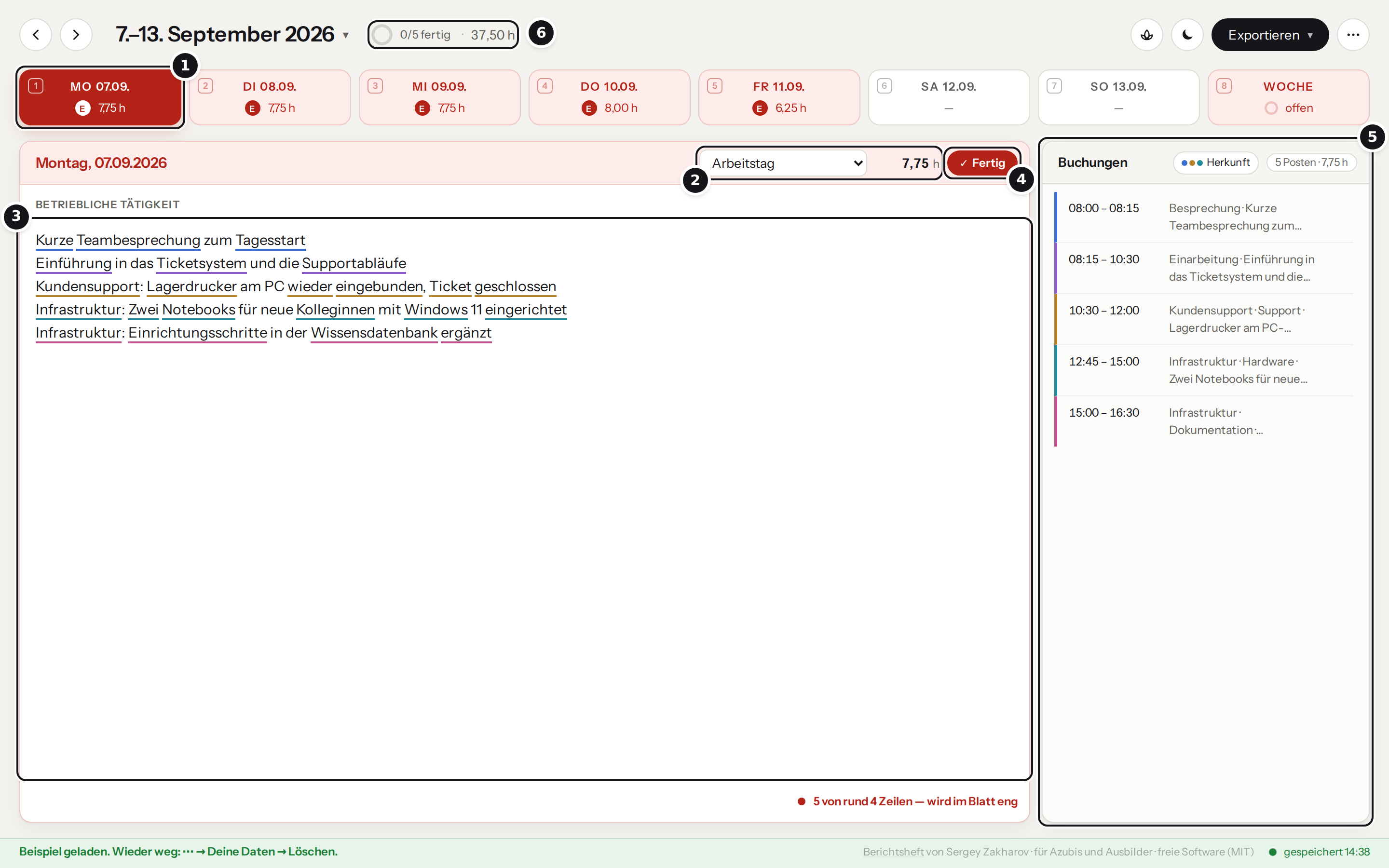
- Die Woche als Reiter – Montag bis Sonntag, die Farbe zeigt, was noch fehlt oder nicht gegengelesen ist. Am Handy eine Kalenderleiste mit farbigem Kreis je Tag.
- Art des Tages und Stunden – Arbeitstag, Berufsschule, Urlaub, Krank, Feiertag.
- Dein Text – hier steht der Entwurf aus den Buchungen, den du überschreibst.
- Fertig – erst dann zählt der Tag als gegengelesen, rot wird grün.
- Die Buchungen aus dem Export – bleiben sichtbar, gehen aber nie ins Dokument. Wörter im Text, die aus einer Buchung kommen, sind in ihrer Farbe unterstrichen.
- Arbeitsstunden der Woche und wie viele Tage schon fertig sind.
Wichtig
Die Texte bleiben Entwürfe, auch mit Sprachmodell: gegenlesen, bevor du unterschreibst.
Was es kann#
- Import aus jeder Zeiterfassung mit CSV-Export, deutsche und englische Spaltennamen, viele Datums- und Zeitformate, auch ohne Kopfzeile. Passt eine Spalte nicht, ordnest du sie einmal zu.
- Bereinigung:
Ticket #149725,SRV-DC01,Herr Weberund Kundennamen werden zu „Ticket“, „Server“, „einem Kollegen“ und „Kunde“. Was unsicher ist, bleibt lieber stehen. - Berufsschule: feste Schultage und Blockunterricht aus der Einrichtung; in einer Woche nur mit Schule schreibst du die Themen einmal für die ganze Woche. Bucht deine Zeiterfassung den Schultag mit den Fächern („AEUP: Datenbanken, FUIT: IPv4“), schlägt der Import ihn als Berufsschule vor, je Fach eine Zeile. Übernommen wird erst, was du bestätigst.
- Ausgabe als Word oder PDF, im Vordruck mit wöchentlicher oder täglicher Notierung; ein Schalter über dem Wochenblatt lässt die Wochentage weg, dann stehen nur die Tätigkeiten da. In der Wochenansicht schreibst du in jedes Feld direkt ins Blatt, wie es gedruckt wird; am Handy öffnet ein Tipp das Feld groß.
- Zen-Modus: Ein Knopf neben hell/dunkel blendet alles aus außer der Karte, an der du
schreibst, oder dem Blatt;
Escholt alles zurück. - Kalender: Ein Klick auf die Woche oben zeigt den Monat, jeder Tag als Kreis in der Farbe seines Stands; ein Klick auf einen Tag öffnet ihn. Am Handy ein Fenster mit Monat und Ausbildung.
- Übersicht aller Wochen wie die Aktivität bei GitHub: jeder Werktag ein Feld, grün fertig, rot offen, dazu Schul-, Urlaubs- und Krankheitstage je Ausbildungsjahr.
- Optional mit eigenem Sprachmodell: Ollama fasst den Tag in so vielen Zeilen zusammen, wie dein Ausbilder verlangt.
Unterstützte Exporte#
| Quelle | Weg zum Export (Menü je nach Version etwas anders) | Stand |
|---|---|---|
| Clockify | Reports → Detailed → Export → CSV | nach Hilfeseite nachgebaut |
| Harvest | Reports → Time → Detailed → Export → CSV | nach Hilfeseite nachgebaut |
| Jira mit Tempo | Bericht der erfassten Zeiten → Export → CSV | nach Hilfeseite nachgebaut |
| Kimai | Zeiterfassung → Export → CSV | mit echtem Export geprüft (englische Spalten) |
| Toggl Track | Reports → Detailed → Export → CSV | nach Hilfeseite nachgebaut |
| Excel, Google Sheets, eigene Listen | als „CSV UTF-8“ speichern | über die Zuordnung |
„Nachgebaut“ heißt: Die Testdateien folgen den Spalten aus der Dokumentation des jeweiligen Werkzeugs; einen echten Export von dort hatte ich noch nicht in der Hand. Klappt deiner nicht? Eröffne ein Issue mit einer anonymisierten Kopfzeile und zwei Beispielzeilen – dann baue ich dein Format ein.
Zwei Betriebsarten#
| Allein im Browser | Im Betrieb mit Server | |
|---|---|---|
| Für | einzelne Azubis | Ausbildungsbetriebe mit mehreren Azubis |
| Start | Demo öffnen oder Berichtsheft.html herunterladen |
Docker-Stapel mit Postgres und Anmeldung über den Firmen-Anmeldedienst |
| Daten | nur im Browser, kein Konto, kein Upload | Nachweisdaten im Konto, auf jedem Gerät; Buchungen aus dem Export bleiben im Browser |
| Ausbilder | bekommen das Wochenblatt als Datei | sehen die Hefte ihrer Gruppe, lesen und exportieren sie, ändern nichts |
| Sprachmodell | optional über ein eigenes Ollama | Ollama läuft im Stapel mit |
Mit Server meldet man sich über Keycloak, Authentik oder Entra ID an; erprobt ist bisher Keycloak. Einrichten, Abgleich, Rechte und Sicherung stehen in Berichtsheft mit Konten.
Datenschutz#
- Allein im Browser bleibt alles im
localStorage. Die Datei und die Demo stellen keine Anfragen nach außen; was du einträgst, sieht niemand außer dir. Wer die Demo öffnet, lädt die Seite von GitHub Pages, und GitHub sieht wie bei jeder Webseite, dass sie abgerufen wurde. - Mit Server gehen Tagestexte, Stunden, Status und deine Angaben in dein Konto beim Betrieb. Die Buchungen aus dem Export mit Kunden, Tickets und Uhrzeiten bleiben in deinem Browser.
- Das Sprachmodell bekommt Anfragen nur an die Adresse, die du oder dein Betrieb einträgt.
- Echte Datei? Jedes Release
nennt die SHA-256-Prüfsumme von
Berichtsheft.html, etwa zum Nachsehen, wenn ein Virenscanner sie meldet.
Warnung
Ohne Konto sind Browserdaten löschen und Heft löschen dasselbe. Sichere deinen Stand regelmäßig unter ⋯ → Sicherung speichern, das legt eine Datei bei dir ab.
Selbst bauen#
Mit Node.js 20 oder neuer:
npm install
npm run build      # dist/Berichtsheft.html: eine Datei mit allem, läuft per Doppelklick
npm start          # liefert dist/ unter http://localhost:8080 aus
Mit Docker und Sprachmodell im selben Stapel: Erste Schritte, Weg 2 und KI mit Ollama.
Lizenz#
MIT – nutzen, ändern, weitergeben, auch im Betrieb. Fehler, Wünsche und neue Exportformate sind willkommen (Mitmachen); Sicherheitslücken bitte nicht als Issue, sondern über Sicherheit melden.
Mitgeliefert: die Schrift Instrument Sans unter der SIL Open Font License 1.1 und die Word-Bibliothek docx unter MIT. Beide stehen im Kopf der gebauten Datei.