Diese Anleitung ist für alle, die das Berichtsheft einfach nutzen wollen, ohne sich tief mit Programmierung oder Servern zu beschäftigen. Die technische Dokumentation steht in KI mit Ollama und Berichtsheft mit Konten.
Welcher Weg passt zu dir?#
| Du möchtest … | Weg | Was du installieren musst |
|---|---|---|
| dein eigenes Berichtsheft schreiben | Weg 1 | nichts |
| zusätzlich Texte von einer KI zusammenfassen lassen | Weg 1 + KI dazu | Ollama und Node.js |
| das Berichtsheft für mehrere Azubis im Betrieb bereitstellen, mit KI | Weg 2 | Docker Desktop |
| Konten für Azubis und eine Ansicht für Ausbilder | Weg 3: Das richtet die IT ein, Anleitung in Berichtsheft mit Konten | – |
Weg 1: Berichtsheft im Browser#
Das brauchst du#
| Was | Wo bekommst du es |
|---|---|
| Einen Rechner mit Windows, macOS oder Linux | – |
| Einen aktuellen Browser: Chrome, Edge oder Firefox | ist meist schon installiert |
Die Datei Berichtsheft.html |
Releases-Seite, unter „Assets“ |
| Den Export deiner Zeiterfassung als CSV-Datei | aus deiner Zeiterfassung, siehe Schritt 2 |
Ausprobieren ohne Download? Die Demo öffnen und in der Einrichtung erst das Beispiel ansehen klicken.
Schritt für Schritt#
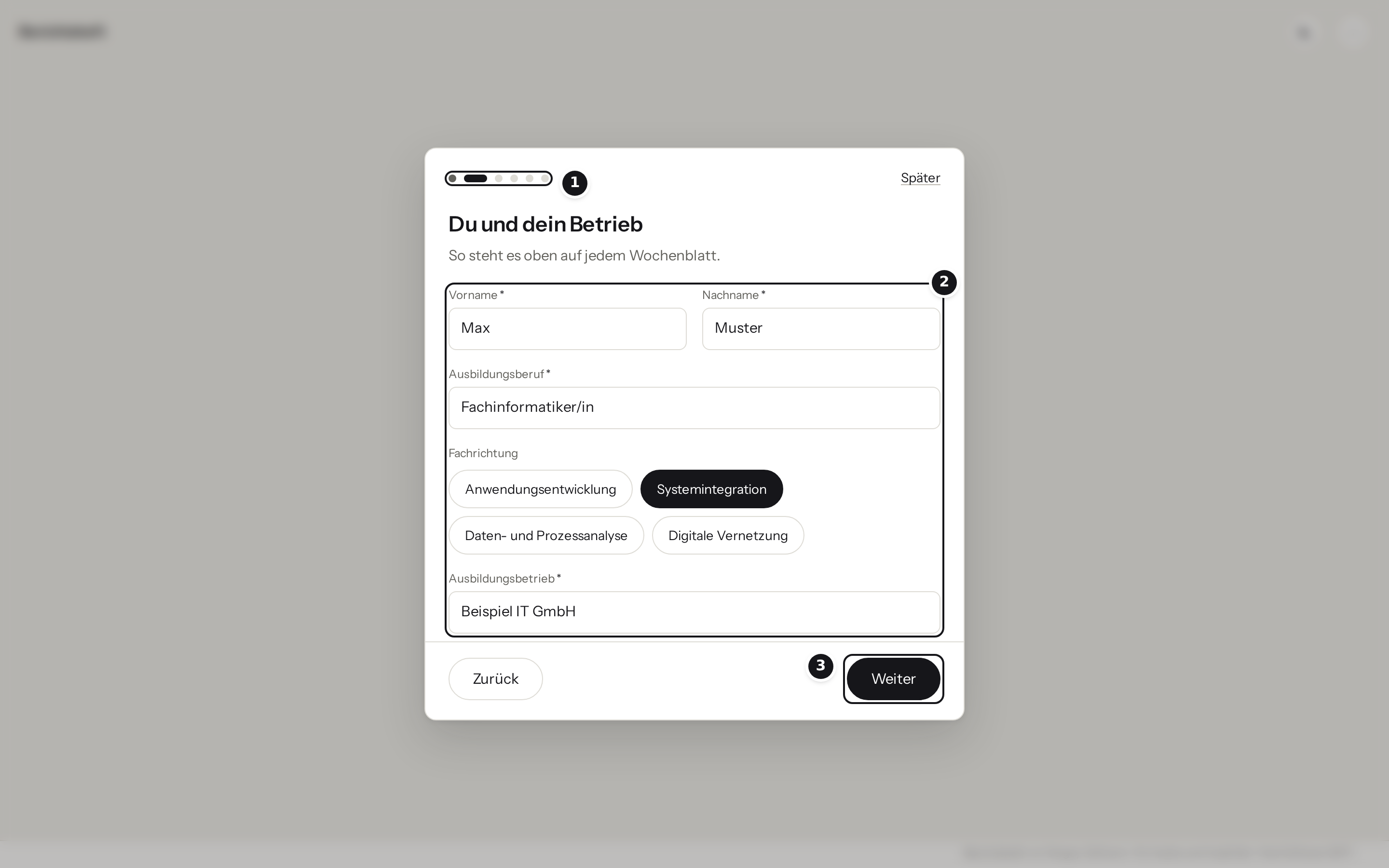
Beim ersten Öffnen kommt die Einrichtung: 1 wie weit es noch ist, 2 die Angaben dieses Schritts, 3 weiter zum nächsten. Mit Später geht es ohne Angaben weiter.
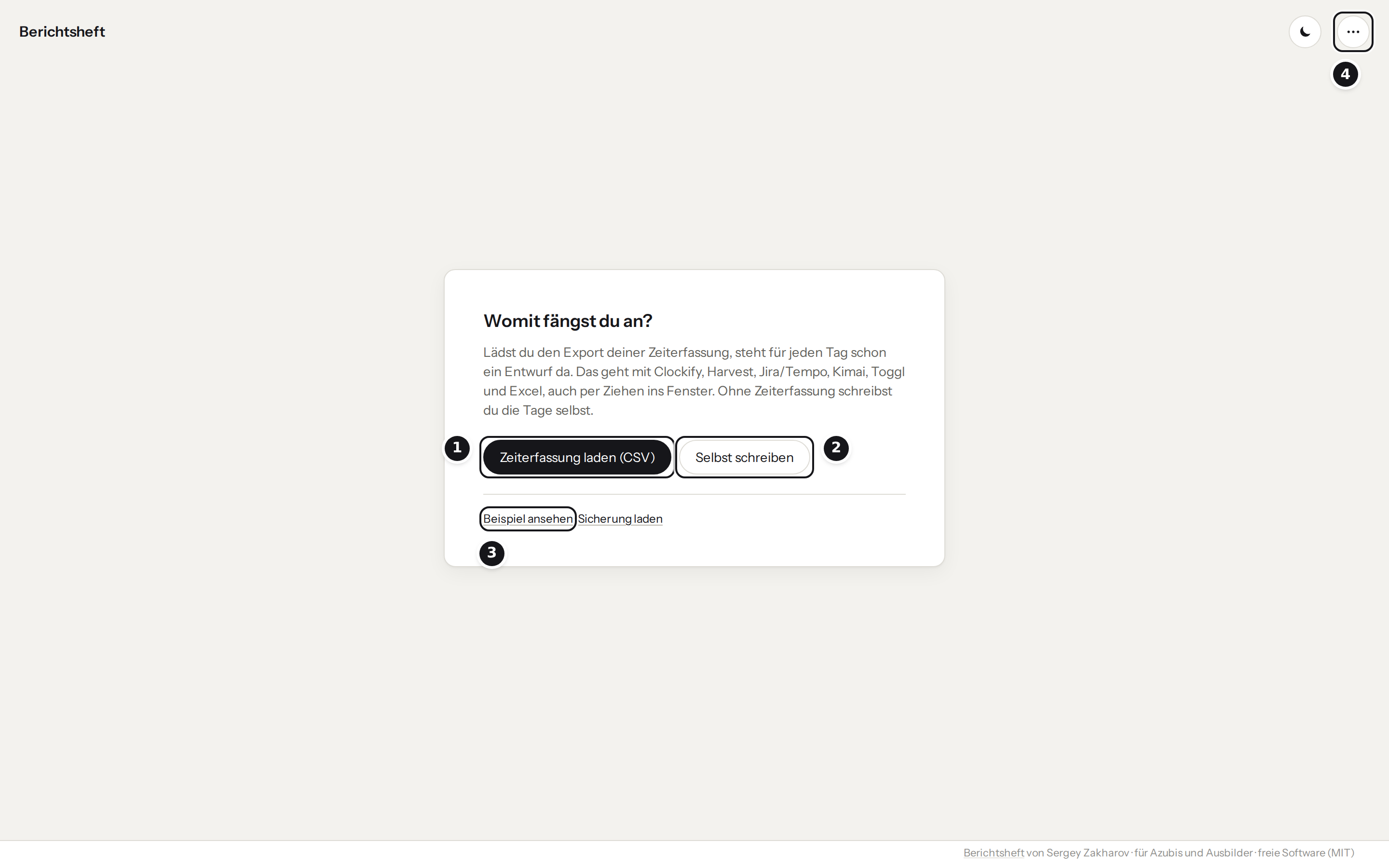
Im Startbild: 1 Zeiterfassung laden (Schritt 4), 2 selbst schreiben, ohne Zeiterfassung, 3 Beispiel ansehen – zwei ausgedachte Wochen zum Ausprobieren, jederzeit wieder löschbar, 4 das Menü ⋯ mit „Deine Daten“, der Übersicht und Sicherung speichern und laden.
Datei herunterladen. Auf der Releases-Seite unter „Assets“ auf
Berichtsheft.htmlklicken. Die Datei an einem festen Ort speichern, zum Beispiel in Dokumente. Doppelklick öffnet sie im Browser. Eine Internetverbindung wird nicht benötigt.Einrichten. Beim ersten Öffnen fragt die Einrichtung in wenigen Schritten, was auf jedem Wochenblatt steht: Name, Ausbildungsberuf, Betrieb, Vertragslaufzeit, das Bundesland für die Feiertage, deine Berufsschule mit festen Schultagen und Blockunterricht (im Kalender: ersten Tag antippen, dann den letzten) und den Vordruck, wöchentlich oder täglich. Leere Tage an Schultagen stehen dann schon auf „Berufsschule“. Ändern lässt sich alles unter ⋯ → Deine Daten, Schulferien stehen dort unter Schule.
Zeiten exportieren. In deiner Zeiterfassung die Zeiten der gewünschten Wochen als CSV exportieren. Wo das Menü liegt, steht im README unter Unterstützte Exporte. Ohne Zeiterfassung überspringst du diesen Schritt und klickst Selbst schreiben.
Zeiterfassung laden. Auf Zeiterfassung laden (CSV) klicken und die Datei wählen, oder sie einfach ins Browserfenster ziehen. Erkennt das Werkzeug die Spalten nicht sicher, fragt es nach. Jede Spalte einmal zuordnen, beim nächsten Mal weiß es Bescheid. Danach steht oben, was geladen wurde („Kimai-Import fertig. 7 Tage …“); Spalten prüfen ordnet neu zu, Passt schließt die Karte.
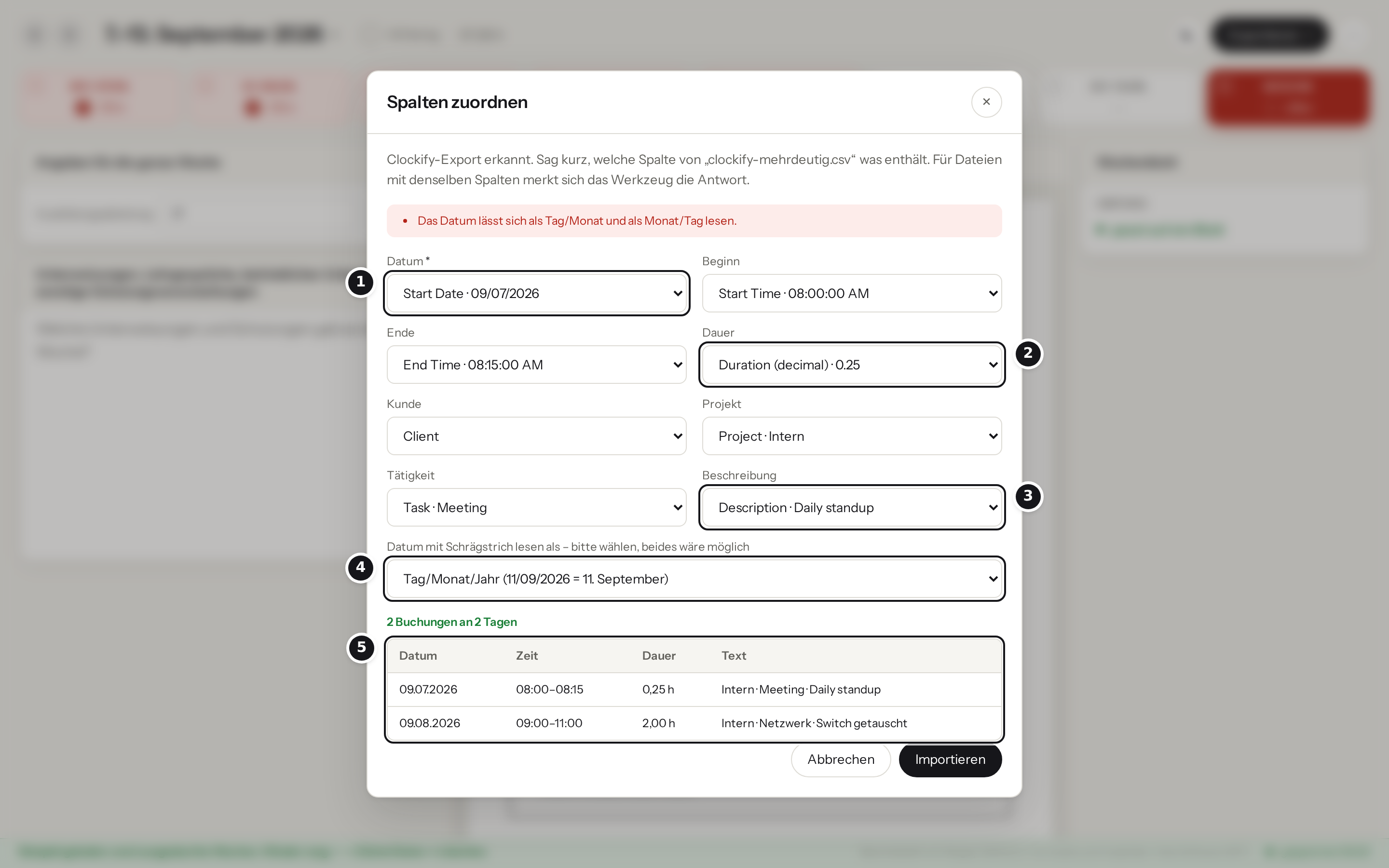
1 Datum, die einzige Pflichtangabe. 2 Dauer, oder Beginn und Ende, je nachdem, was dein Export mitbringt. 3 Beschreibung, der Text, aus dem der Entwurf entsteht. 4 Datum mit Schrägstrich, nur wenn sich
09/07als 9. Juli und als 7. September lesen lässt. 5 Die ersten Zeilen zur Kontrolle: Stimmt das Datum, stimmt meist alles.Tage durchgehen. Für jeden Tag steht ein Entwurf aus deinen Buchungen da. Lies ihn, ändere ihn bei Bedarf und klicke Fertig. Rot heißt offen, grün heißt fertig; was die Zeichen in den Reitern heißen, erklärt das ? im Kalender (ein Klick auf die Woche oben). Dort ist seit Ausbildungsbeginn bis heute jeder Werktag rot, der noch etwas braucht: ausgefüllt, wenn Text zum Gegenlesen dasteht, als roter Ring, wenn noch keiner da ist. Im Reiter Woche steht dein Wochenblatt, und du schreibst direkt hinein, in jedes Feld: Abteilung, Unterweisungen, in einer Blockwoche die Themen der Berufsschule und den Text jedes Tages. Solange ein Tag offen ist, steht beim Schreiben Fertig darunter. Ein Klick auf den Namen eines Tages im Blatt („Montag“, „Dienstag“ …) öffnet den ganzen Tag. Am Handy tippst du ein Feld an, dann fährt von unten ein großes Schreibfeld hoch. Die Tage stehen dort als Kalenderleiste: Der Kreis um das Datum ist rot, solange du gegenlesen musst, grün, wenn der Tag fertig ist, und ausgefüllt, wenn du ihn gerade offen hast. Was über alle Wochen noch fehlt, zeigt ⋯ → Übersicht aller Wochen, am Handy im Kalender unter Ausbildung.
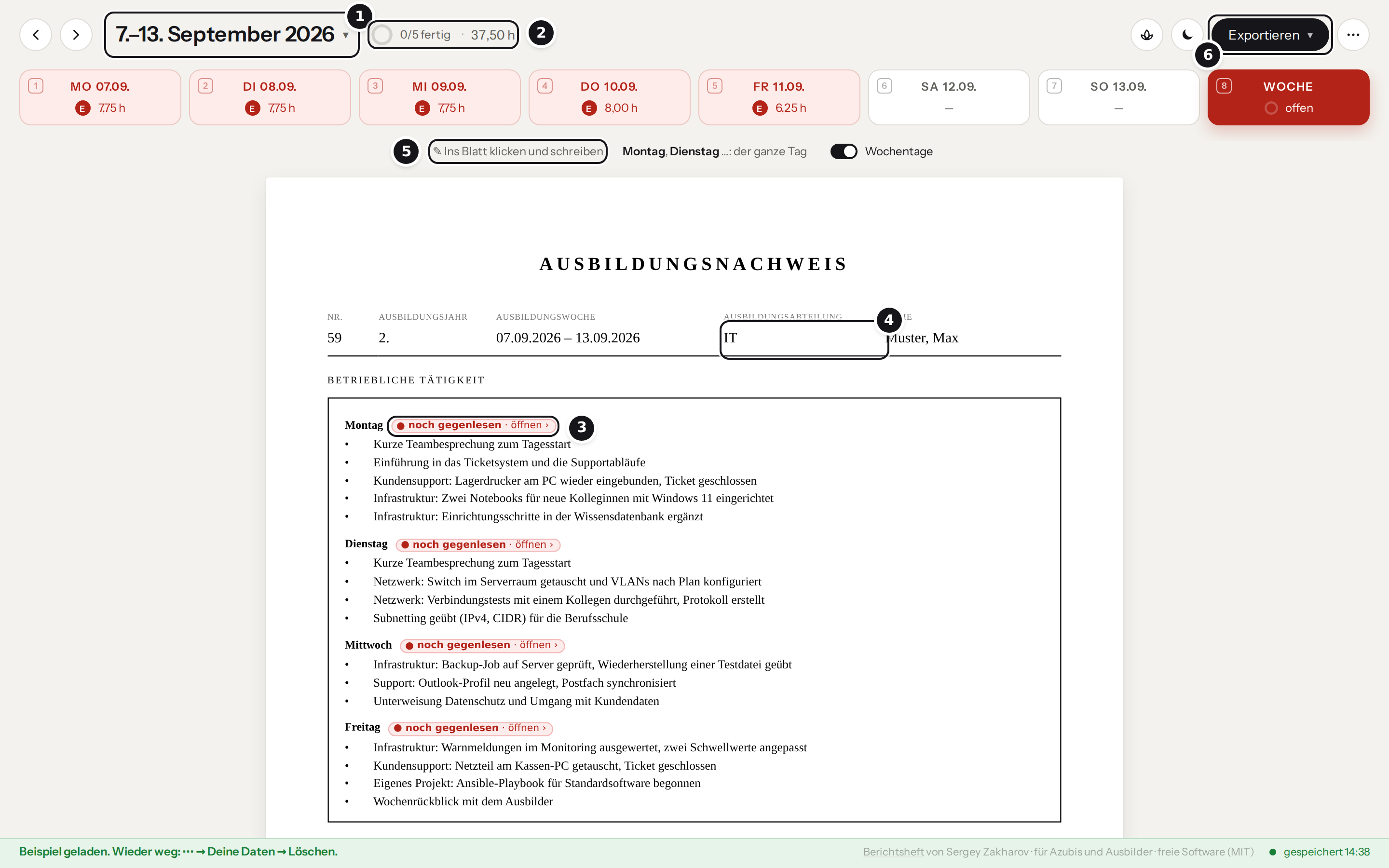
1 Woche wählen, ein Klick öffnet den Kalender. 2 Wie weit die Woche ist. 3 Ein Tag, der noch etwas braucht, sagt es im Blatt; ein Klick auf seinen Namen öffnet ihn. 4 Ausbildungsabteilung im Blatt, gilt für die ganze Woche; ohne Eintrag zählt die aus „Deine Daten“. 5 In jedes Feld im Blatt schreibst du direkt, auch in die Tage. 6 Exportieren: die Woche oder das ganze Heft.
Exportieren. Auf Exportieren, dann unter Diese Woche „Als Word-Datei“ oder „Als PDF drucken“. Für alle Wochen auf einmal dasselbe unter Ganzes Heft mit Deckblatt; was nur das Deckblatt braucht (Geburtsdatum, Anschrift …), steht unter ⋯ → Deine Daten → Deckblatt.
Sichern. Deine Einträge liegen nur in diesem Browser. Werden die Browserdaten gelöscht, ist das Heft weg. Deshalb regelmäßig ⋯ → Sicherung speichern und die Datei aufheben; nach zwei Wochen ohne Sicherung erinnert dich das Werkzeug. Auf einem anderen Rechner holst du sie mit ⋯ → Sicherung laden zurück. Am iPhone leg das Berichtsheft auf den Home-Bildschirm, sonst löscht Safari es nach sieben Tagen ohne Besuch.
Gut zu wissen#
- Am Handy läuft das Werkzeug auch. Tage, Woche und Blattvorschau stehen dann untereinander. Zum Gegenlesen vieler Wochen ist ein Rechner bequemer, und „PDF drucken“ hängt vom Druckdialog des Handys ab.
- Am iPhone löscht Safari die Daten einer Seite, die du sieben Tage nicht öffnest. Leg das Berichtsheft über Teilen → Zum Home-Bildschirm ab; dort beginnt es leer, deinen Stand bringst du mit ⋯ → Sicherung speichern und Sicherung laden mit.
- Dunkel wird die Oberfläche, wenn dein Gerät es so eingestellt hat, oder mit dem Mond oben in der Leiste. Das Blatt bleibt weiß.
- Als Datei per Doppelklick kann Chrome oder Edge in seltenen Fällen einen Tab öffnen, der den
gespeicherten Stand nicht sieht. Das Werkzeug prüft das beim Start und lädt dann einmal neu. Mit
npm startoder Docker tritt es gar nicht auf. - Im Dokument stehen keine Uhrzeiten.
- Schultage aus Deine Daten → Schule setzen nur leere Tage auf „Berufsschule“, in den dort eingetragenen Schulferien nicht. Tage mit Buchungen bleiben, wie der Import sie liefert; bucht deine Zeiterfassung den Schultag mit den Fächern („AEUP: Datenbanken, FUIT: IPv4“), schlägt der Import ihn oben als Berufsschule vor. Erst Als Berufsschule übernehmen macht ihn dazu; Haken weg oder Alles Betrieb, und er bleibt Arbeitstag. Am Tag selbst lässt sich die Art jederzeit umstellen.
- Blockwoche: Ist jeder Werktag einer Woche Berufsschule oder frei, schreibst du die Themen einmal für die ganze Woche statt an fünf Tagen – so wie der Vordruck ein Feld je Woche hat. Wer an einem Tag krank war, klickt auf den Reiter Blockwoche („Tage ändern ▾“) und stellt den Tag dort um. Beim täglichen Vordruck bleibt es bei einem Text je Tag.
- Nach „Fertig“ geht es gleich zum nächsten Tag der Woche, der noch etwas braucht. „Zurück“ hinter der Meldung führt wieder hin. Ist die Woche fertig, bleibst du in ihr; „Weiter“ hinter der Meldung bringt dich zur nächsten offenen Woche.
- Meldungen am Handy schweben kurz unten über dem Text und gehen nach ein paar Sekunden von selbst; antippen, × oder wegwischen geht schneller. Eine rote Warnung bleibt stehen, bis du sie schließt. Gespeichert wird ohnehin bei jedem Tippen.
- Eine Buchung übernehmen: Das Plus neben einer Buchung hängt sie als bereinigte Zeile an den Text des Tages.
- Woher kommt welches Wort? Jede Buchung hat einen Farbstrich, und Wörter im Text aus ihr sind in derselben Farbe unterstrichen. Zeig auf eine Buchung (am Handy: antippen), dann leuchten ihre Wörter. Eigene Zeilen bleiben ohne Strich. „Herkunft“ über den Buchungen schaltet die Farben ab.
- Buchungen am Handy sind eingeklappt, sobald der Tag Text hat; der Kopf zeigt Zahl und Stunden. Antippen klappt sie auf, oben steht dann, wohin die Zeit ging.
- Feiertage werden bundesweit erkannt, mit deinem Bundesland auch die des Landes. Was nur in einzelnen Gemeinden gilt, etwa Mariä Himmelfahrt in Teilen Bayerns, trägst du als Art des Tages ein. Ein Feiertag ohne Eintrag zählt nicht als Lücke.
- Der Vordruck folgt dem verbreiteten IHK-Muster „Ausbildungsnachweis – wöchentliche Notierung“, wahlweise der täglichen Notierung. Frag bei deiner IHK nach, welchen sie verlangt.
- Ohne Wochentage: Will dein Ausbilder nur die Tätigkeiten der Woche sehen, ohne „Montag“, „Dienstag“ davor, schalte im Reiter Woche über dem Blatt Wochentage aus. Du schreibst weiter je Tag; im Blatt steht jede Zeile einmal, freie Tage als eine Zeile am Ende („Urlaub am Mittwoch“). Wieder einschalten geht jederzeit.
- Zen-Modus: Der Knopf mit der Lotusblüte neben hell/dunkel blendet alles aus außer dem, woran
du schreibst: am Tag nur die Karte mit Fertig, in der Woche nur das Blatt. Der Knopf bleibt
dabei, wo er ist; links oben blätterst du mit ‹ › zum vorigen oder nächsten Tag, auch in die
nächste Woche. Beenden mit demselben Knopf oder mit
Esc. - Tastatur:
1–7wählt den Tag,8den Reiter Woche (die Ziffer steht klein in der Ecke jedes Reiters),Alt+←/→blättert eine Woche zurück oder vor,Strg+Sspeichert das Wochenblatt,Escbeendet den Zen-Modus. Die Tasten gehen auch im Zen-Modus.
KI dazu (optional)#
Ein Sprachmodell kann die Buchungen eines Tages zu wenigen Stichpunkten zusammenfassen. Es läuft auf deinem eigenen Rechner, nichts geht in eine Cloud. Der Rechner sollte mindestens 8 GB Arbeitsspeicher und 5 GB freien Platz haben.
Die per Doppelklick geöffnete Datei kann Ollama nicht erreichen. Das ginge nur, wenn Ollama jeder
Webseite den Zugriff erlaubt, und davon raten wir ab. Mit KI öffnest du das Berichtsheft deshalb
über localhost, entweder mit Weg 2 (Docker bringt die KI gleich mit) oder so:
Ollama installieren: https://ollama.com/download öffnen, für dein Betriebssystem herunterladen, das Installationsprogramm ausführen. Unter Windows erscheint danach ein Lama-Symbol unten rechts in der Taskleiste.
Modell laden: PowerShell öffnen (Windows-Taste, „PowerShell“ tippen, Enter) und eingeben:
PowerShellollama pull qwen3.5:4bDas lädt rund 3,4 GB und dauert je nach Leitung einige Minuten.
Berichtsheft über
localhostöffnen. Dafür brauchst du Node.js und das Projekt als ZIP (GitHub-Seite → grüner Knopf Code → Download ZIP, dann entpacken). Im entpackten Ordner PowerShell öffnen und eingeben:PowerShellnpm install npm run build npm start # http://localhost:8080, beenden mit Strg + CIm Berichtsheft nachsehen: ⋯ → Deine Daten → KI öffnen. Adresse und Modell trägt das Werkzeug selbst ein, sobald es Ollama findet. Bleiben die Felder leer, als Adresse
http://localhost:11434eintippen. Verbindung prüfen muss grün werden.In der Tages- oder Wochenansicht auf Mit KI kürzen. Das Ergebnis immer gegenlesen. Original zurück holt den vorherigen Text wieder.
Weg 2: Für mehrere mit Docker Desktop#
Das Berichtsheft läuft dann auf einem Rechner im Betrieb, alle anderen öffnen es im Browser über dessen lokale Adresse und Port. Das Sprachmodell läuft mit und muss auf keinem Arbeitsplatz installiert werden. Die Einträge jedes Azubis liegen weiterhin in dessen eigenem Browser.
Das brauchst du#
| Was | Wo bekommst du es |
|---|---|
| Einen Windows-10- oder Windows-11-Rechner (64 Bit), der dauerhaft läuft | – |
| Mindestens 16 GB Arbeitsspeicher und 20 GB freien Platz | Einstellungen → System → Info bzw. Speicher |
| Aktivierte Virtualisierung | ist bei den meisten Rechnern an; sonst im BIOS/UEFI, meist Aufgabe der IT |
| Docker Desktop | https://www.docker.com/products/docker-desktop/ |
| Das Berichtsheft-Projekt als ZIP | GitHub-Seite → grüner Knopf Code → Download ZIP |
Docker Desktop ist für Privatleute kostenlos; größere Firmen brauchen eine Lizenz. Die genauen Grenzen stehen auf der Docker-Seite.
Schritt für Schritt#
Docker Desktop installieren. Von der Docker-Seite Download for Windows laden und das Installationsprogramm ausführen. Die Vorgabe „Use WSL 2“ angehakt lassen. Nach der Installation den Rechner neu starten.
Docker Desktop starten. Aus dem Startmenü öffnen, die Bedingungen bestätigen. Eine Anmeldung bei Docker ist nicht nötig. Warten, bis unten links „Engine running“ steht.
Projekt entpacken. Die ZIP-Datei von GitHub mit Rechtsklick → Alle extrahieren entpacken, zum Beispiel nach
C:\Berichtsheft. Darin liegt ein OrdnerAusbildungs-Berichtsheft-main.PowerShell im Ordner öffnen. Den Ordner
Ausbildungs-Berichtsheft-mainim Explorer öffnen, oben in die Adressleiste klicken,powershelltippen und Enter drücken. Es öffnet sich ein Fenster, das schon im richtigen Ordner steht.Starten. Im PowerShell-Fenster eingeben:
PowerShelldocker compose -f docker-compose.lokal.yml up -d --buildBeim ersten Mal lädt Docker mehrere GB (Programme und das Sprachmodell). Das dauert je nach Leitung 10 bis 30 Minuten. Die Befehlszeile kommt schon vorher zurück; das Sprachmodell lädt im Hintergrund weiter.
Prüfen. In Docker Desktop unter Containers steht
ausbildungs-berichtsheft-mainmit den Dienstenberichtsheftundollama(grün, Running) undollama-modelle. Letzterer steht auf Exited, sobald das Modell geladen ist. Das ist richtig so.Öffnen. Im Browser http://localhost:8080 aufrufen. Andere Rechner im Netz nutzen
http://<Name-oder-IP-dieses-Rechners>:8080. Die IP zeigt PowerShell mitipconfig(Zeile „IPv4-Adresse“). Beim ersten Zugriff fragt die Windows-Firewall eventuell nach; „Private Netzwerke“ erlauben.KI prüfen. Jeder Nutzer einmal ⋯ → Deine Daten → KI öffnen: Adresse (
/ki) und Modell stehen dann schon da. Sonst/kieintragen und Verbindung prüfen klicken.
Danach geht es weiter wie in Weg 1 ab Schritt 2.
Später#
| Aufgabe | So geht's |
|---|---|
| Anhalten | Docker Desktop → Containers → beim Eintrag ausbildungs-berichtsheft-main auf das Stopp-Symbol |
| Wieder starten | dort auf das Start-Symbol; startet Docker Desktop mit Windows, läuft alles von selbst |
| Neue Version | neue ZIP von GitHub laden, alten Ordner ersetzen, Schritt 4 und 5 wiederholen. Die Einträge der Azubis liegen in deren Browsern und bleiben erhalten. |
| Ohne KI | statt Schritt 5: docker compose -f docker-compose.lokal.yml up -d --build berichtsheft |
Wenn etwas nicht klappt#
| Was du siehst | Was hilft |
|---|---|
| Die Datei öffnet sich nicht im Browser, sondern in einem Editor | Rechtsklick auf Berichtsheft.html → Öffnen mit → Chrome, Edge oder Firefox |
| Der Export wird nicht erkannt | Die Spalten im Dialog zuordnen. Klappt es gar nicht: Issue anlegen mit einer Beispielzeile ohne echte Namen. |
| Verbindung prüfen meldet „nicht erreichbar“ (Weg 1) | Läuft Ollama? Lama-Symbol in der Taskleiste suchen, sonst aus dem Startmenü starten. Ist das Berichtsheft über localhost geöffnet (Schritt 3 der KI-Anleitung)? Per Doppelklick geöffnet geht die KI nicht. |
| Verbindung prüfen meldet „nicht erreichbar“ (Weg 2) | Als Adresse genau /ki eintragen. In Docker Desktop prüfen, ob ollama läuft. |
| „Modell ist dort nicht installiert“ | Weg 1: ollama pull qwen3.5:4b wiederholen. Weg 2: warten, bis ollama-modelle auf Exited steht. |
| Docker Desktop meldet ein Problem mit WSL | PowerShell als Administrator: wsl --update, danach neu starten. |
| Der Bau bricht ab mit „failed to prepare extraction snapshot“ oder „parent snapshot … does not exist“ | Dockers Zwischenspeicher ist beschädigt: docker builder prune -af ausführen und den Befehl wiederholen. Images und Daten bleiben erhalten. |
| Docker Desktop meldet, Virtualisierung sei ausgeschaltet | Sie muss im BIOS/UEFI eingeschaltet werden. Das macht am besten die IT. |
docker wird in PowerShell nicht erkannt |
Docker Desktop ist nicht gestartet oder PowerShell war schon vor der Installation offen: Docker Desktop starten, PowerShell neu öffnen. |
| „port is already allocated“ | Ein anderes Programm nutzt Port 8080. In docker-compose.lokal.yml die Zeile "8080:8080" zum Beispiel in "8081:8080" ändern und die Adresse entsprechend anpassen. |
| Die KI braucht sehr lange | Beim ersten Aufruf lädt das Modell, danach geht es schneller. Ohne Grafikkarte dauert ein Tag 10 bis 20 Sekunden. |
Weitere Fragen: Issue anlegen.