Als Redaktion legst du neue Themen an, zum Beispiel für einen neuen Kunden, und gibst ihnen Symbol, Vorlage und Rechte.
Voraussetzungen#
- Rolle Redaktion oder Admin.
Neuen Kunden anlegen#
Das Thema „Musterkunde GmbH“ ist die Vorlage für alle Kunden. Kopieren übernimmt Abschnitte und Artikel und stellt die Kopie automatisch in den Bereich „Kunden“.
- Thema Musterkunde GmbH öffnen, oben in der Aktionsleiste ⋯ → Kopieren.
- Den neuen Namen eintragen, zum Beispiel „Beispiel AG“, und Thema kopieren.
- Im neuen Thema die Beispieltexte ersetzen.
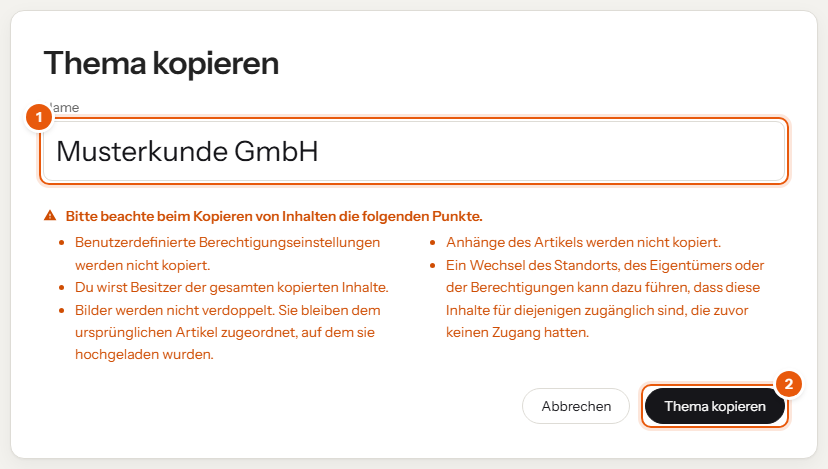
Im Bild: (1) der neue Name, (2) der Knopf zum Kopieren.
Hinweis
Eigene Rechte werden beim Kopieren nicht übernommen. Für Kunden ist das richtig so: Ohne eigene Rechte sehen nur Admin, Redaktion und Technik das neue Thema. Freigaben für Azubis setzt du bei Bedarf neu (siehe „Rechte und Freigaben“).
Neues Fachthema anlegen#
- Themen → Neues Thema anlegen, Name und kurze Beschreibung eintragen.
- Unter Standardvorlage für Artikel die passende Vorlage wählen (meist „Anleitung“).
- Speichern und das Thema im passenden Bereich einsortieren.
- Einmal das Einrichtungsskript laufen lassen oder die Rechte von Hand setzen, damit Mitarbeiter und Azubis das Thema sehen.
Symbol wählen#
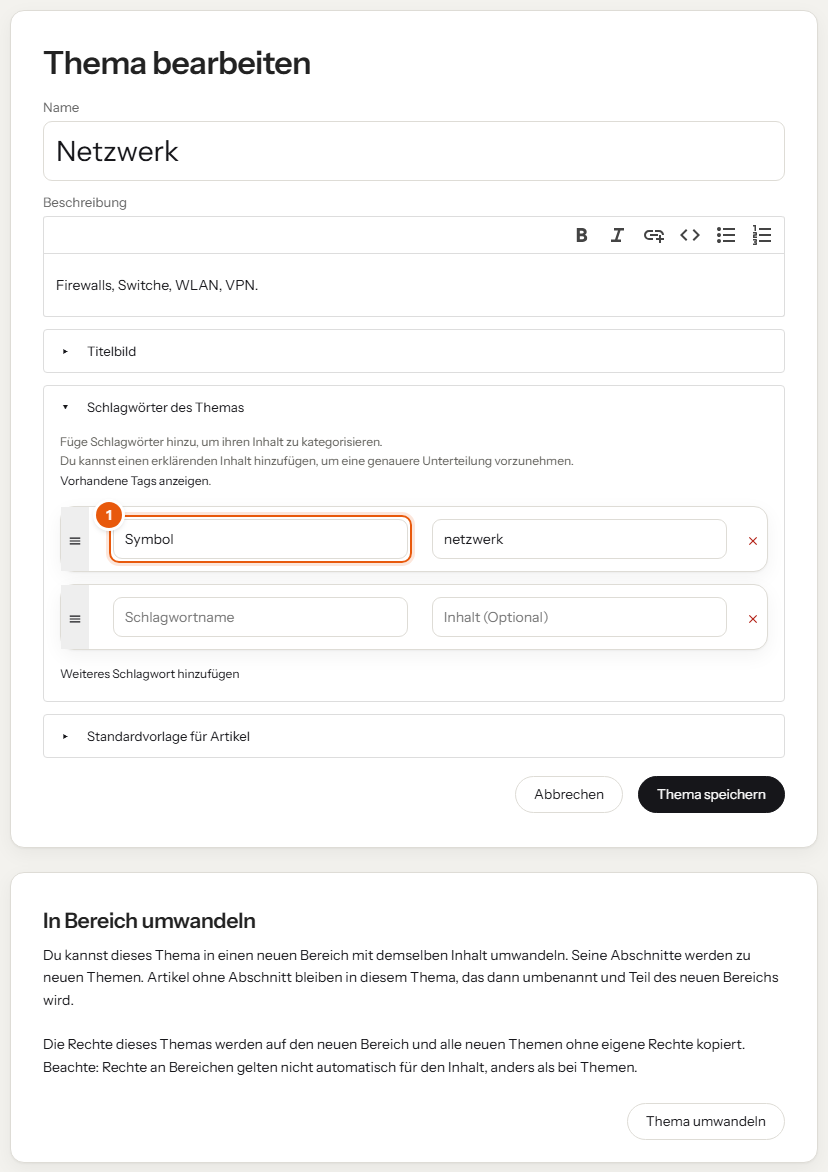
Das Symbol auf den Karten kommt aus dem Schlagwort Symbol. Leser sehen dieses Schlagwort nicht.
- Thema bearbeiten → Schlagwörter des Themas aufklappen.
- Name
Symbol, Inhalt zum Beispielnetzwerk. Speichern.
| Wert | Passt zu | Wert | Passt zu |
|---|---|---|---|
cloud | Microsoft 365 | netzwerk | Netzwerk |
server | Server | schild | Security |
bildschirm | Clients | telefon | Telefonie |
werkzeug | Tools | kunde | ein Kunde |
person-neu | Onboarding | ticket | Tickets |
notfall | Notfall | privat | Datenschutz |
checkliste | Checklisten | idee | Wissen |
code | eigene Werkzeuge | hilfe | Handbuch |
Hinweis
Weitere Symbole legt die Technik als SVG-Datei in den Theme-Ordner symbole; der Dateiname ohne Endung ist der Wert.